Personel Prim Hesaplama İçin Excel Şablonu
Prim mantığının nasıl kurulması gerektiğini (net tutar mı brüt mü, hizmet mi ürün mü) başka bir yazıda anlattık. Burada doğrudan Excel'de nasıl kuracağınıza, hangi hücreye hangi formülü yazacağınıza odaklanıyoruz — sıfırdan çalışan bir prim tablosu.
İçindekiler
Prim mantığının temel kurallarını (net tutar üzerinden hesaplama, hizmet/ürün ayrımı, çoklu personel paylaşımı) merak ediyorsanız personel prim hesaplama rehberi yazısına bakabilirsiniz. Bu yazıda o mantığı Excel'de nasıl kuracağınızı adım adım gösteriyoruz: hangi sütun, hangi formül, hangi hücreye.
"Personel prim hesaplama excel" arayan salon sahiplerinin çoğu aslında tek bir formülle değil, birbirine bağlı üç-dört formülün doğru sırayla çalışmasıyla ilgilenir. Formüllerden biri bozulursa (bir satır silinir, bir hücre sabit değere dönüştürülür) hata genelde ay sonuna kadar fark edilmez. Aşağıdaki yapı bu riski en aza indirecek şekilde kuruludur.
İki Katmanlı Yapı: İşlem Kaydı ve Personel Özeti
Prim hesabı iki farklı sorunun cevabıdır: "Bugün Ayşe hangi işlemleri yaptı?" ve "Bu ay Ayşe toplam ne kadar prim kazandı?" Bu iki soruyu tek sayfada çözmeye çalışmak formülleri karmaşıklaştırır. Bunun yerine iki sayfa kurun:
İşlem Kaydı Sütunları
| Sütun | Örnek | Formül mü, elle mi? |
|---|---|---|
| Tarih | 17.08.2026 | Elle girilir |
| Personel | Ayşe | Açılır liste |
| Hizmet/Ürün | Saç Boyası | Açılır liste |
| Tutar | 700 | Elle girilir |
| İndirim | 50 | Elle girilir (yoksa 0) |
| Net Tutar | 650 | Formülle hesaplanır |
| Prim Oranı (%) | %20 | DÜŞEYARA ile personel tablosundan çekilir |
| Prim Tutarı | 130 | Formülle hesaplanır |
Net Tutar ve Prim Tutarı Formülleri
Tutar D sütununda, İndirim E sütununda ise Net Tutar (F) şu formülle hesaplanır:
Prim oranını (G sütunu) elle her satıra yazmak yerine, ayrı bir "Personel Oranları" tablosundan DÜŞEYARA ile çekmek hem hataya kapalıdır hem de oran değiştiğinde tek yerden güncelleme sağlar:
Argümanları tek tek açalım: 1. argüman (B2) aranacak personel adı; 2. argüman (PersonelOranlari!$A:$B) personel adı ve oranının tutulduğu tablo; 3. argüman (2) sonucu bu tablonun 2. sütunundan (oran) getirir; 4. argüman (YANLIŞ) ise tam eşleşme ister. Bu son argüman prim tablolarında ihmal edilirse sonuç sessizce yanlış çıkar: "Ayşe" ile "Ayşegül" gibi birbirine yakın iki isim varsa, YANLIŞ olmadan Excel hangisinin oranını getireceğine kendi başına karar verir ve personele fazla ya da eksik prim ödenir — ne formül hata verir ne de kimse fark eder, ta ki personel kendi hesabını tutup karşılaştırana kadar.
Prim Tutarı (H sütunu) ise Net Tutar ile Prim Oranının çarpımıdır:
Bu üç formül zincirlendiğinde, siz sadece Tutar ve İndirim'i girersiniz; Net Tutar, Prim Oranı ve Prim Tutarı kendiliğinden hesaplanır. En sık yapılan hata, D sütunundaki brüt tutarı G sütunundaki oranla doğrudan çarpmaktır — bu, indirimli satışlarda personele fazla prim ödenmesine yol açar.
ETOPLASA ile Personel Bazlı Aylık Toplam
Personel Özet sayfasında, ay boyunca bir personelin toplam prim tutarını görmek için İşlemler sayfasındaki veriyi hem personel adına hem tarih aralığına göre filtreleyerek toplayan ETOPLASA formülü gerekir:
(A2 hücresinin personel adını, BAŞLA ve BİTİŞ adlı hücrelerin ayın ilk ve son gününü tuttuğunu varsayıyoruz.) BAŞLA/BİTİŞ hücrelerini her ay başında güncellemeniz, tüm personel özetinin otomatik olarak o aya kaymasını sağlar — her personel için formülü yeniden yazmanıza gerek kalmaz.
Sık Yapılan Hata: Tarihin Metin Olarak Kaydedilmesi
Yukarıdaki ETOPLASA formülü, ">="&BAŞLA ve "<="&BİTİŞ koşullarıyla çalışır; bu koşullar yalnızca Tarih sütunu gerçek Excel tarih biçimindeyse doğru sonuç verir. Tarih başka bir sistemden kopyalanıp yapıştırılırken metne dönüşürse, ETOPLASA hata vermez — sadece sessizce 0 döndürür, sanki o personelin o ay hiç işlemi yokmuş gibi. Bu, prim tablolarında en tehlikeli senaryodur çünkü hata mesajı yoktur; personel maaşını almadığında sorun ortaya çıkar.
Şüphelendiğinizde bir hücreye =BUGÜN()-B2 yazıp deneyin (B2 bir Tarih hücresi olsun): sonuç bir sayıysa tarih gerçektir, #DEĞER! hatası veriyorsa metne dönüşmüştür. Toplu düzeltme için sütunu seçip Veri > Metni Sütunlara Dönüştür > Son > Tarih adımını uygulayın.
Kademeli Prim: Ciroya Göre Artan Oran
Bazı salonlarda prim oranı sabit değildir, personelin aylık cirosu arttıkça oran da yükselir — örneğin 0-5.000₺ arası %15, 5.001-10.000₺ arası %20, 10.000₺ üzeri %25 gibi. Bunu DÜŞEYARA'nın yaklaşık eşleşme moduyla (4. argüman DOĞRU ya da boş) kurmak mümkündür — az önceki bölümde bu modun riskli olduğunu söylemiştik, ama kademeli tablo tam olarak yaklaşık eşleşmenin doğru kullanıldığı istisnai durumdur.
| Ciro Eşiği (küçükten büyüğe) | Oran |
|---|---|
| 0 | %15 |
| 5.001 | %20 |
| 10.001 | %25 |
Bu modda DÜŞEYARA, aranan değere eşit ya da ondan küçük en yakın eşiği bulur — tablo mutlaka küçükten büyüğe sıralı olmalıdır, aksi halde sonuç anlamsız çıkar. 7.500₺ ciro yapan bir personel için formül 5.001 satırını bulur ve %20 döner; 12.000₺ yapan için 10.001 satırını bulup %25 döner. Personel Özet sayfasında TOPLAM_CIRO yerine ilgili satırın toplam net ciro hücresini referans göstermeniz yeterlidir.
Ürün Satışı Komisyonunu Ayrı Sütunda Tutmak
Saç kesimi priminin oranı ile bakım ürünü satış komisyonu çoğu salonda farklıdır — ürün komisyonu genelde daha düşüktür. Bunu Excel'de doğru yansıtmak için İşlem Kaydı sayfasına bir "Tür" sütunu (Hizmet / Ürün) ekleyin ve Prim Oranı formülünü buna göre dallandırın:
(C sütununun Tür, B sütununun Personel olduğunu varsayıyoruz.) Bu formül, satır bir ürün satışıysa ayrı bir "ÜrünOranlari" tablosundan, hizmetse "PersonelOranlari" tablosundan oranı çeker. İki oranı tek bir sütunda elle karıştırmak, en sık rastlanan prim hatalarından biridir; bu formül o hatayı yapısal olarak imkansız hale getirir.
Çoklu Personel Paylaşımında Excel'in Zorlandığı Nokta
Bir gelinlik saçında kalfa ve çırağın %70/%30 paylaştığı bir işlemi tek satırda tutmaya çalışırsanız, Prim Tutarı sütununa iki farklı personelin payını sığdırmanız gerekir — bu da sütun yapısını bozar. Pratikte çalışan yöntem, işlemi iki satıra bölmektir:
| Personel | Net Tutar | Pay Oranı | Prim Oranı | Prim Tutarı |
|---|---|---|---|---|
| Kalfa (Ayşe) | 650 | %70 | %20 | 91 |
| Çırak (Zeynep) | 650 | %30 | %15 | 29,25 |
Prim Tutarı burada Net Tutar × Pay Oranı × Prim Oranı olarak hesaplanır (=650*0,7*0,2=91). Bu yöntem doğru sonucu verir ama her çoklu işlemde iki satır oluşturmayı unutmamak gerekir — unutulan tek bir satır, o ayki iki personelin de primini sessizce yanlış çıkarır.
Personelle Şeffaf Paylaşım: Tüm Tabloyu mu, Sadece Kendi Satırını mı?
Prim şeffaflığı personel güveni açısından önemlidir, ama İşlemler sayfasının tamamını her personelle paylaşmak herkesin birbirinin kazancını görmesine yol açar. Pratikte iki yol var: Personel Özet sayfasını filtreleyip yalnızca ilgili satırı ekran görüntüsü olarak paylaşmak (hızlı ama elle tekrarlanan bir iş), ya da her personel için DÜŞEYARA/FİLTRE ile İşlemler'den beslenen ayrı bir "kişisel özet" sekmesi kurmak (bir kerelik kurulum ama sayfa büyüdükçe ağırlaşır).
İkisi de birer geçici çare — personelin kendi telefonundan, sadece kendi verisine anlık bakabilmesi Excel'in doğal olarak sunamayacağı bir şeydir.
Formül Sildiğinde Fark Edilmeyen Hata
Excel prim tablolarındaki en sinsi hata, birinin yanlışlıkla bir hücreyi silip yerine sabit bir sayı yazmasıdır. Sabit değer görünüşte aynı sonucu verir ama bir sonraki ay Tutar değiştiğinde o satır artık güncellenmez — "bu rakam neden hep aynı?" sorusu ancak haftalar sonra fark edilir. Formül içeren sütunları kilitleyip yalnızca Tutar ve İndirim hücrelerinin kilidini açık bırakmak bu riski büyük ölçüde azaltır.
Ay Sonu Kapanışında Kontrol Adımları
Primi personele bildirmeden önce beş dakikalık bir kontrol rutini, yukarıda anlatılan sessiz hataların çoğunu ay bitmeden yakalar:
- Kontrol toplamı kurun: İşlemler sayfasının en altına =ETOPLA(H:H) yazıp Personel Özet'teki tüm personellerin toplamıyla (=ETOPLA(PersonelÖzet!C:C)) karşılaştırın — eşit çıkmıyorsa bir satırda formül bozulmuş demektir.
- Rastgele üç işlemi elle hesaplayın: bir hizmet, bir ürün, bir de indirimli satış seçip Net Tutar ve Prim Tutarını kafadan hesaplayıp formülün sonucuyla karşılaştırın.
- Tarih sütununu, personel isimlerini ve çoklu paylaşımlı işlemlerin ikinci satırını tarayın — aşağıdaki dört madde bu taramada nelere bakacağınızı ayrıntılı anlatıyor.
- Ay kapandıktan sonra sayfayı koruyun (Gözden Geçir > Sayfayı Koru): geçmiş ay verisi yanlışlıkla değiştirilemesin.
Primi Yanlış Çıkaran Dört Sinsi Hata
Yukarıdaki kontrol listesi genel bir tarama sağlar; aşağıdaki dördü ise özellikle prim tablolarında tekrar tekrar görülen, kontrol listesinde bile bazen atlanan spesifik hatalardır:
Ne Zaman Otomatik Prim Hesabına Geçmeli?
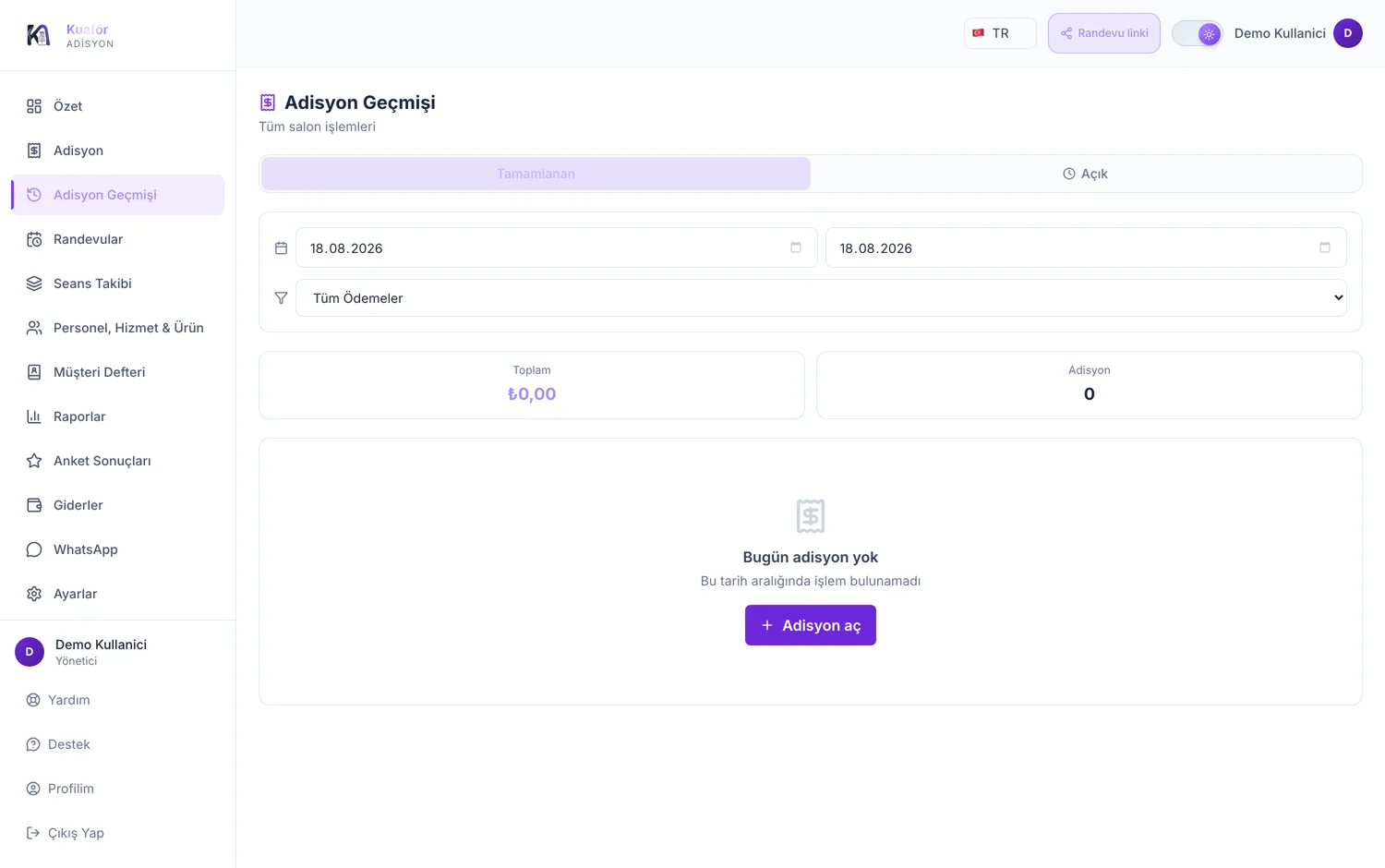
1-2 personelli, ayda birkaç yüz işlemi olan bir salonda yukarıdaki yapı düzenli bakımla çalışır. Ancak personel sayısı arttıkça, çoklu paylaşımlı işlemler çoğaldıkça ve prim oranları kişiden kişiye farklılaştıkça, tek bir silinen formülün ya da yanlış kopyalanan satırın maliyeti büyür. Bu maliyet sadece zaman değildir — yanlış hesaplanan bir prim, personelin işletmeye güvenini de zedeler ve genelde telafisi rakamdan daha zor olur. Kuaför Adisyon'da prim, adisyon kesilirken otomatik hesaplanır; çoklu personel paylaşımı, hizmet/ürün ayrımı ve net tutar hesabı elle formül yazmadan çalışır, personel kendi kazancını anlık olarak kendi telefonundan görür. Ay sonu raporu için otomatik prim hesaplama yazısına bakabilirsiniz.
Sık Sorulan Sorular
Prim hesaplama tablosu neden tek sayfa yerine iki sayfa olmalı?
İşlem kaydı sayfası her hizmeti tek tek tutar, personel özet sayfası ise aylık toplamı gösterir. İkisini tek sayfada birleştirmek, her ay eski verinin üstüne yazmanızı ya da formülleri elle kaydırmanızı gerektirir.
ETOPLASA ile ETOPLA arasındaki fark nedir?
ETOPLA tek bir koşula göre toplar (örneğin sadece personel adına göre). ETOPLASA birden fazla koşulu aynı anda uygular — örneğin hem personel adı hem tarih aralığı. Aylık prim hesabında genelde ETOPLASA gerekir.
Çoklu personelli işlemlerde prim payını Excel'de nasıl bölerim?
En güvenilir yöntem, tek işlemi iki ayrı satıra bölmektir — her satırda ilgili personelin payına düşen tutar ve kendi prim oranı yazılır. Tek satırda yüzde formülüyle bölmeye çalışmak, ileride hangi personelin payının ne kadar olduğunu takip etmeyi zorlaştırır.
Prim yüzdesi personelden personele farklıysa formül nasıl değişir?
Sabit bir oran yazmak yerine, işlem kaydı sayfasında her satıra o personelin prim oranını çeken bir DÜŞEYARA formülü eklersiniz; oran bir "Personel Oranları" tablosunda tutulur ve merkezi olarak güncellenir.
İlgili Makaleler
Prim hesabını formülle değil otomatik alın
Kuaför Adisyon'da her adisyonda prim otomatik hesaplanır, çoklu personel paylaşımı dahil. Kurulum 5 dakika, kredi kartı gerekmez.
Ayrıca Bakın
Sektörünüze özel çözümleri incelemek isterseniz kuaför ve berber programı sayfamıza göz atabilirsiniz.