Randevu Takip Programı İçin Excel Şablonu
"Randevu takip programı excel" arayan çoğu salon sahibi aslında bir şablon değil, bir mantık arıyor: hangi sütun nereye, hangi formül neyi hesaplıyor. Bu yazıda hazır bir şablonu satır satır kuruyoruz — kopyalayıp yapıştırabileceğiniz bir dosya değil, kendi tablonuzu inşa edebileceğiniz bir plan.
İçindekiler
İnternette dolaşan hazır "randevu takip excel şablonu" dosyalarının çoğu, sizin salonunuzun kendine özgü hizmet listesine, personel sayısına ve çalışma düzenine uymaz — indirir indirmez sütun eklemeniz, formül değiştirmeniz gerekir. Bunun yerine, şablonu sıfırdan sizin ihtiyacınıza göre kurmayı öğrenmek, uzun vadede daha az baş ağrısı verir. Bu yazı tam olarak bunu yapıyor: sütun sütun, formül formül.
Şablonun Temel Kararı: Liste mi, Grid mi?
Randevu şablonu kurarken iki farklı yaklaşım vardır ve hangisini seçeceğiniz personel sayınıza bağlıdır:
Bu yazıda liste görünümünü temel alıyoruz çünkü formül ve pivot tablo kurulumu üzerinden anlatmak daha nettir; grid görünümü ise bu listenin üzerine kurulan bir pivot tablo ile otomatik oluşturulabilir — aşağıda göstereceğiz.
Şablon Sütunları ve Veri Tipleri
| Sütun | Veri Tipi | Neden Bu Tip? |
|---|---|---|
| A: Randevu No | Sayı (otomatik artan) | Her randevuyu tekil olarak tanımlar |
| B: Tarih | Tarih | Sıralama ve filtreleme tarihe göre çalışır |
| C: Saat | Saat | Süreyle toplanabilir, çakışma formülüne girer |
| D: Müşteri | Metin | Serbest giriş; büyük listede yazım tutarlılığına dikkat |
| E: Hizmet | Açılır liste | Süre ve fiyatı Hizmetler sayfasından DÜŞEYARA ile çeker |
| F: Personel | Açılır liste | Yazım hatasını önler, pivot tabloyu doğru gruplar |
| G: Süre (dk) | Sayı (DÜŞEYARA ile gelir) | Günlük/haftalık meşguliyet toplamına girer |
| H: Durum | Açılır liste (Bekliyor/Geldi/İptal) | EĞERSAY formülleri bu sütuna dayanır |
| I: Ücret | Para birimi | Toplam ciro hesaplarında kullanılır |
Örneğin 4 personelli, günde ortalama 25 randevulu bir güzellik salonunu düşünün: bu ölçekte liste görünümü hâlâ kurulabilir ama tek başına yeterli değildir — "bugün kim ne kadar dolu?" sorusuna anında cevap almak için aşağıdaki EĞERSAY ve pivot tablo adımlarına ihtiyaç duyarsınız.
Açılır Liste (Veri Doğrulama) Kurulumu
Personel ve Durum sütunlarında serbest metin yerine sabit seçenekler kullanmak, ileride kuracağınız her formülün doğru çalışmasının ön koşuludur. Kurulum adımları:
Ayrı bir "Listeler" sayfası açın
Sayfanın kenarına serbestçe yazmak yerine, dosyaya "Listeler" adında yeni bir sekme ekleyin. A sütununa personel isimlerini ("Sinem", "Elif", "Burak"), B sütununa durum seçeneklerini ("Bekliyor", "Geldi", "İptal") alt alta yazın. Bu ayrım, listeyi büyütmek istediğinizde ana tabloya dokunmanızı gerektirmez.
İlgili sütunu seçin
Personel sütununun tüm veri aralığını (ör. F2:F500) seçin.
Veri Doğrulama ile sayfaya bağlayın
Veri > Veri Doğrulama > İzin Ver: Liste seçip kaynak kutusuna doğrudan yazmak yerine =Listeler!$A$2:$A$20 gibi bir aralık gösterin. Yeni personel işe girdiğinde Listeler sayfasına bir satır eklemeniz yeterli olur, açılır listeyi kullanan yüzlerce satırı tek tek düzenlemezsiniz.
Durum sütunu için tekrarlayın
Aynı adımları Durum sütunu için, kaynak olarak =Listeler!$B$2:$B$4 aralığını göstererek uygulayın.
Randevu No'yu Otomatik Sıralı Üretme
Her randevuya elle numara yazmak hem yavaştır hem de aynı numaranın iki kez kullanılmasına yol açabilir. Randevu No sütununun ilk satırına 1 yazdıktan sonra ikinci satıra şu formülü yazıp aşağı doğru çekmeniz yeterlidir:
(D sütununun Müşteri adı olduğunu varsayıyoruz.) Bu formül, satırda bir müşteri adı girilmişse SATIR() fonksiyonuyla kendi satır numarasından başlık satırını çıkararak sıralı bir numara üretir; müşteri adı boşsa hücreyi boş bırakır. Böylece tablo tabloya dönüştürüldüğünde ya da yeni satır eklendiğinde numaralar kendiliğinden kayar, elle düzeltmeniz gerekmez.
Hizmet Süresini Ayrı Sayfadan Çekmek (DÜŞEYARA)
Süre sütununu her randevuda elle yazmak yerine, ayrı bir "Hizmetler" sayfasında hizmet adı ve süresini (dakika) bir kez tanımlayıp Süre sütununa DÜŞEYARA ile çekebilirsiniz. Hizmet adı E sütununda ise:
Argümanları tek tek açalım: 1. argüman (E2) aranacak hizmet adı; 2. argüman (Hizmetler!$A:$B) hizmet adı ve süresinin tutulduğu tablo; 3. argüman (2) sonucu bu tablonun 2. sütunundan (süre) getirir; 4. argüman (YANLIŞ) ise tam eşleşme ister. Bu son argümanı boş bırakmak ya da DOĞRU yazmak en sık yapılan hatadır — Excel o zaman en yakın (alfabetik olarak küçük veya eşit) değeri getirir, hizmet listesi sıralı değilse tamamen alakasız bir süre döner ve hata da vermez. "Fön" ile "Föne Hazırlık" gibi birbirine yakın iki hizmet adı varsa, YANLIŞ olmadan hangi satırın geleceği şansa kalır.
Sık Yapılan Hata: Tarihin Metin Olarak Girilmesi
EĞERSAY, ÇOKEĞERSAY ve pivot tablonun tarihe göre gruplama özelliği, Tarih sütununun gerçek tarih biçiminde olmasına bağlıdır. Farklı bir kaynaktan kopyala-yapıştır yaptığınızda hücre bazen metne döner; bunu anlamanın en kolay yolu hizalamadır — gerçek tarih sağa, metne dönmüş tarih sola yaslanır. Metin hâlindeki bir Tarih sütununda BUGÜN() ile karşılaştırma yapan formüller (bu yazıdaki EĞERSAY dahil) ya hata verir ya da hiçbir satırı eşleştirmez.
Düzeltmek için sütunu seçip Veri > Metni Sütunlara Dönüştür > Son > Tarih yolunu izleyin; Excel metni gerçek tarihe çevirir ve formüller yeniden doğru çalışmaya başlar.
Durum Sütununu Renklerle Takip Etmek
Açılır listeden seçilen "Bekliyor / Geldi / İptal" değerlerini renklendirmek, sabah dükkanı açarken günün akışını saniyeler içinde okumanızı sağlar. Durum sütununu (H2:H500) seçip üç ayrı koşullu biçimlendirme kuralı ekleyin:
- "Hücre Değeri = Bekliyor" ise açık sarı dolgu — henüz gelmemiş, takip edilmesi gereken randevular.
- "Hücre Değeri = Geldi" ise açık yeşil dolgu — o gün tamamlanmış işlemler, gün sonu sayımında hızlı görsel doğrulama sağlar.
- "Hücre Değeri = İptal" ise açık kırmızı dolgu ve üstü çizili yazı tipi — iptal edilen randevuların doluluk hesaplarına karışmadığını görsel olarak da hatırlatır.
Çift Randevuyu Yakalamak: Çakışma Uyarısı Formülü
Aynı personele aynı tarih ve saatte iki randevu yazılmasını kırmızıyla işaretlemek için veri aralığını (2. satırdan itibaren) seçip Koşullu Biçimlendirme > Yeni Kural > Formül Kullan yolunu izleyin ve şu formülü girin:
Formül aynı tarih + saat + personel üçlüsünün kaç kez geçtiğini sayar; sondaki >1 karşılaştırması, koşullu biçimlendirmenin beklediği DOĞRU/YANLIŞ sonucunu üretir. Ama yalnızca saat birebir aynıysa yakalar: 14:00'te başlayan 90 dakikalık bir röfle 15:30'a kadar sürer, aynı personele 14:45'e yazılan randevuyu bu formül görmez. Süre örtüşmesini yakalamak için G sütunundaki dakikayı kullanan şu kural gerekir:
Bu formül aynı personel ve günde başlangıç–bitiş aralığı kesişen randevuları sayar (1440, dakikayı Excel'in gün kesrine çevirir). İki uyarı da yalnızca dosyayı açıp baktığınızda görünür; başka biri aynı saati farklı bir kopyada dolduruyorsa siz dosyayı yenileyene kadar çakışmayı göremezsiniz.
EĞERSAY ile Günlük Doluluk Oranı Hesabı
Bir personelin bugün kaç randevusu olduğunu görmek istediğinizde, Durum sütununu (H) ve Personel sütununu (F) birlikte kullanan bir ÇOKEĞERSAY formülü yeterlidir:
Bu formül, tarihi bugün olan, personeli "Sinem" olan ve durumu "İptal" olmayan randevuları sayar — yani Sinem'in bugünkü gerçek randevu sayısını verir. Aynı formülü her personel için ayrı bir hücrede tekrarlayarak küçük bir "bugünkü doluluk" özeti oluşturabilirsiniz; bu, sabah dükkanı açarken kimin ne kadar dolu olduğunu görmenin en hızlı yoludur.
Bir Personelin Günlük Toplam Meşguliyet Süresi
Randevu sayısı kadar, o randevuların toplam ne kadar sürdüğü de doluluk için önemlidir. Hizmet süresini DÜŞEYARA ile G sütununa çektiyseniz, bir personelin bugünkü toplam meşguliyetini ETOPLASA ile toplayabilirsiniz:
Süre sütununu dakika olarak topladığınız sürece sorun yoktur; sayı olarak toplanır. Ama bu toplamı gerçek saat biçimine çevirip ("kaç saat kaç dakika") göstermek isterseniz, Excel'in varsayılan saat biçimi 24 saati aşan sonuçları sıfırlar — 8 saatlik bir gün toplamı sorun çıkarmaz ama haftalık toplamda 30 saat "06:00" görünebilir. Bunu önlemek için hücreye Hücreleri Biçimlendir > Özel yolundan [sa]:dk biçimini uygulayın; köşeli parantezli [sa], 24'te sıfırlamadan saatleri olduğu gibi büyütür.
Haftalık Grid Görünümü İçin Pivot Tablo
Liste halindeki randevu verisini haftalık, personel bazlı bir tabloya çevirmek için pivot tablo en pratik yoldur:
- Randevu listenizi seçip Ekle > Pivot Tablo ile yeni bir sayfa oluşturun.
- Satırlar alanına "Tarih", sütunlar alanına "Personel", değerler alanına "Randevu No" sayısını (Say olarak) sürükleyin.
- Tarih alanını sağ tıklayıp "Grupla" seçeneğiyle günlere ya da haftalara göre gruplandırın.
- Kaynak veriyi tablo (Ekle > Tablo) olarak tanımladıysanız, yeni randevu eklendiğinde pivot tabloyu sağ tıklayıp "Yenile" demeniz yeterlidir — formül yeniden yazmanıza gerek kalmaz.
Sonuç, satırlarda tarihlerin sütunlarda personellerin olduğu, her hücrede o gün o personelin kaç randevusu olduğunu gösteren bir grid — yani başta bahsettiğimiz "grid görünüm" ihtiyacını, elle satır satır kurmadan pivot tablo üzerinden karşılamış olursunuz.
Yıl Değişince ve Dosya Büyüyünce Ne Olur?
Bir yıllık kullanımdan sonra tablo binlerce satıra ulaşır ve pivot tablo yenilemesi gözle görülür şekilde yavaşlar. Yeni takvim yılına geçerken tercih edilen yol, randevu listesini yeni bir sayfaya ("Randevular 2027" gibi) taşıyıp aynı Listeler ve Hizmetler sayfalarını referans olarak kullanmaya devam etmektir — Listeler/Hizmetler sabit kalır, sadece hareketli veri sayfası yenilenir. Eski yılın sayfasını silmeyin; geçen yılın aynı ayıyla karşılaştırma yapmak istediğinizde işinize yarar.
Görsel düzenlilik uğruna hücre birleştirmek (ör. aynı güne ait randevuları göstermek için Tarih sütununu birleştirmek) sıralama ve filtreyi bozar: Excel birleşik bir hücrenin değerini yalnızca ilk hücresinde tutar, altındaki satırlar o sütun için boş görünür. Sıraladığınızda ya da filtrelediğinizde bu boş görünen satırlar yanlış yere düşer ve randevular tarihinden kopar. Kural nettir: birleştirme yalnızca başlık satırında kullanılır, veri satırlarında hiçbir zaman.
Bu dosya zamanla salonun en kritik dosyasına dönüşür; tek kopya halinde tutulursa yanlışlıkla üstüne yazma ya da dosya bozulması bir aylık randevu geçmişini götürebilir. Haftada bir tarihli bir kopya almak ("randevu-2026-08-17.xlsx" gibi) ya da bulut klasörünün sürüm geçmişi özelliğini tanımak, bu riski neredeyse sıfıra indirir.
Şablonu Birden Fazla Kişi Aynı Anda Kullanınca
Tek kişi kullandığında sorunsuz çalışan bu şablon, koltuk ve kasa aynı anda dosyaya erişmek istediğinde farklı bir davranışa geçer. Dosyayı yerel bir bilgisayarda tutuyorsanız, ikinci kişi dosyayı açtığında Excel "Salt Okunur — [Kullanıcı adı] tarafından düzenleniyor" uyarısı verir; o kişi randevu ekleyemez, sadece bakabilir. Yoğun bir günde bu, resepsiyondaki kişinin telefonda müsaitlik söylerken koltuktaki personelin randevu giremediği anlamına gelir.
Dosyayı OneDrive veya Google Drive'a taşımak bu sorunu kısmen çözer: her ikisi de "eş zamanlı ortak düzenleme" sunar, iki kişi aynı anda farklı satırlara yazabilir. Ama getirmediği şeyler de var:
- Eş zamanlı düzenleme yalnızca tarayıcı üzerinden (Excel Online) tam çalışır; masaüstü uygulamada hâlâ "başka biri düzenliyor" uyarısı çıkabilir ve iki kişi TAM AYNI hücreyi değiştirirse son kaydeden kazanır — diğer değişiklik sessizce kaybolur, çakışma uyarısı gelmez.
- Mobil telefondan erişmek teknik olarak mümkündür ama küçük ekranda açılır liste ve koşullu biçimlendirmeyle çalışmak pratik değildir; personel genelde bir süre sonra vazgeçer.
- İnternet kesildiğinde yerel taslak ile bulut sürümü ayrışabilir; bağlantı geri geldiğinde "hangi sürüm kalsın?" sorusuyla karşılaşabilirsiniz.
Şablon Kaç Personelden Sonra Zorlanır?
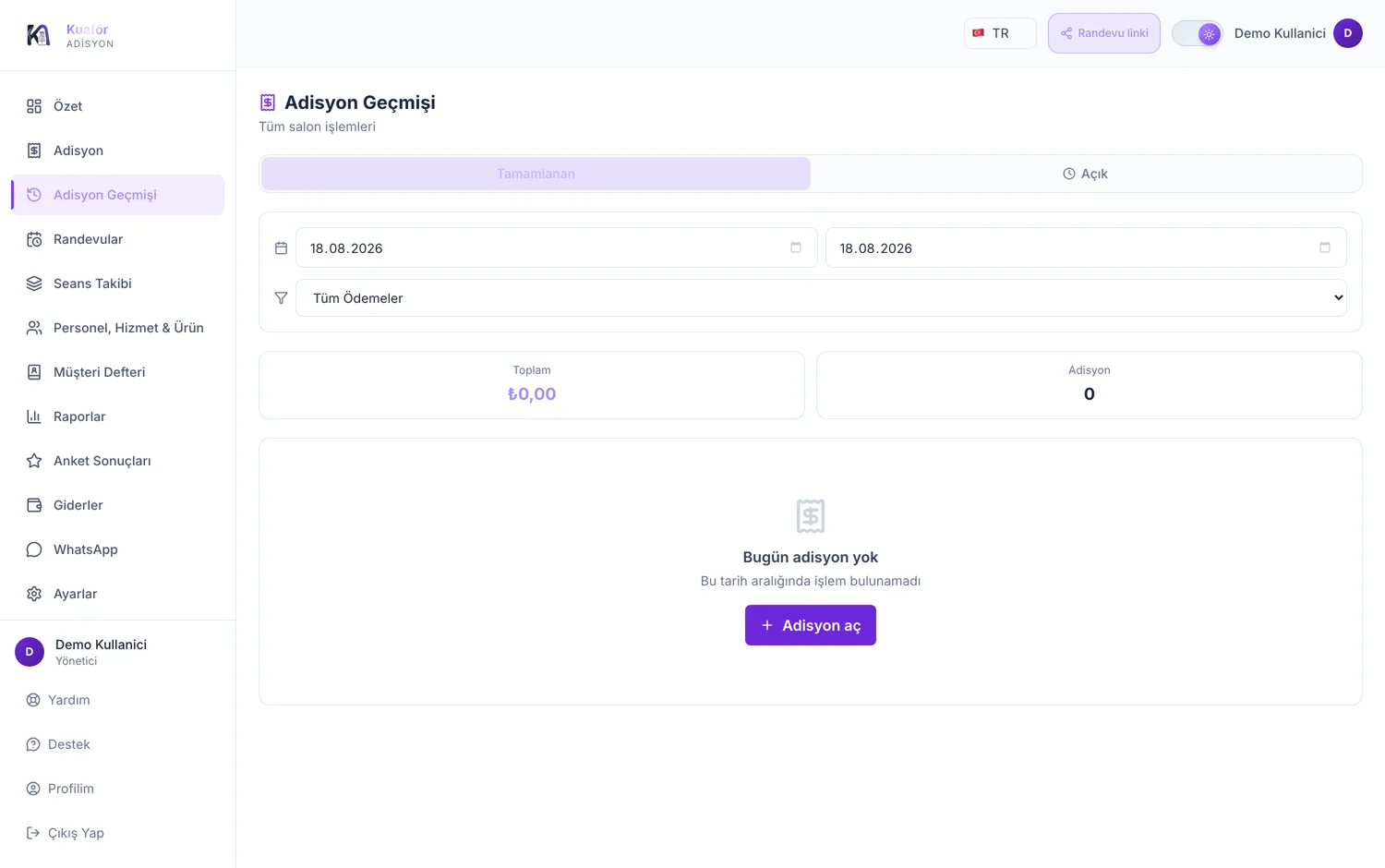
Kuaför Adisyon'da bu grid görünümü zaten hazır gelir: personel bazlı takvim, çakışma kontrolü otomatik ve online randevu linki üzerinden müşteri kendi randevusunu alabilir. Detaylar için online randevu linki yazısına bakabilirsiniz.
Sık Sorulan Sorular
Randevu takip şablonunda liste mi, grid mi kullanmalıyım?
Tek personelli işletmede liste yeterlidir. 2 ve üzeri personeliniz varsa grid (satır: saat, sütun: personel) görünümü, o günkü doluluğu tek bakışta gösterdiği için daha pratiktir.
Veri doğrulama açılır listesi neden gerekli?
Serbest metin girişinde "Sinem", "sinem", "Sinem H." gibi varyasyonlar oluşur ve bu, filtreleme ile formülleri yanlış çalıştırır. Açılır liste, girilebilecek değerleri sabitler.
Pivot tablo kurmak karmaşık mı?
İlk seferinde biraz vakit alır ama tek seferlik bir kurulumdur. Kaynak verinizi tablo olarak tanımladıysanız pivot tablo yeni randevu eklendikçe kendini günceller, sadece "Yenile" demeniz yeterlidir.
Şablonu birden fazla şube için kullanabilir miyim?
Teknik olarak evet — her şube için ayrı sayfa açabilirsiniz. Ama şubeler arası ortak randevu görünümü, personel transferi ya da merkezi raporlama Excel'de pratik değildir; her şube kendi dosyasında izole kalır ve genel resmi görmek için sayfaları elle birleştirmeniz gerekir.
Excel'de çift randevu (çakışma) uyarısını nasıl kurarım?
Koşullu biçimlendirmede özel formül seçip ÇOKEĞERSAY ile aynı tarih, saat ve personelin birden fazla geçtiği satırları kırmızıya boyayabilirsiniz; süre örtüşmesini de yakalamak için hizmet süresini hesaba katan TOPLA.ÇARPIM kuralı gerekir. İkisi de yalnızca dosyayı açtığınızda görünür, anlık uyarı değildir.
Excel randevu tablosu ile WhatsApp hatırlatma gönderebilir miyim?
Hayır, Excel kendi başına mesaj göndermez. Hatırlatmayı tabloya bakarak siz ya da personeliniz elle atmak zorunda kalırsınız; yoğun günlerde unutma riski buradan doğar.
Randevu No sütunundaki formül neden bazen boş satır bırakıyor?
Formül, Müşteri sütunu boşsa numarayı da boş bırakacak şekilde kurulmuştur. Eğer bir satırda numara görünmüyorsa büyük ihtimalle o satırda müşteri adı henüz girilmemiştir; adı girdiğinizde numara otomatik oluşur.
İlgili Makaleler
Pivot tablo kurmak yerine hazır grid görünümü
Kuaför Adisyon'da personel bazlı haftalık takvim ve çakışma kontrolü hazır gelir. Kurulum 5 dakika, kredi kartı gerekmez.
Ayrıca Bakın
Sektörünüze özel çözümleri incelemek isterseniz kuaför ve berber programı sayfamıza göz atabilirsiniz.