Excel'de Müşteri Takip Programı Nasıl Yapılır?
Müşteri kartlarını sadece isim-telefon defteri olarak tutmak yetmez; geçmiş ziyaret, tercih ettiği personel ve toplam harcama tek yerde görünmelidir. Bu yazıda Excel'de bunu nasıl kuracağınızı, hangi formülleri kullanacağınızı ve tablonun büyüdükçe nerede zorlandığını gösteriyoruz.
İçindekiler
"Excelde müşteri takip programı nasıl yapılır" sorusunun cevabı tek bir tablo değil, birbirine bağlı iki tablodur: müşterinin kim olduğunu tutan bir sayfa ve o müşterinin her ziyaretini kaydeden ayrı bir sayfa. Çoğu salon sahibi tek sayfada başlar, isim tekrar tekrar elle yazılır, yazım farkları yüzünden aynı müşteri iki kayıt olarak görünür. Aşağıdaki yapı bu sorunu baştan önler.
Müşteri Kartı Sayfasında Hangi Sütunlar Olmalı?
Bu sayfada her müşteri için tek bir satır olur ve bilgiler ziyaretten ziyarete değişmez — sadece güncellenir.
| Sütun | Örnek Değer | Açıklama |
|---|---|---|
| Müşteri No | M-0148 | Benzersiz kimlik; DÜŞEYARA bu sütuna göre çalışır |
| Ad Soyad | Derya Yılmaz | İsim yazım farklarına dikkat (Derya/DERYA gibi) |
| Telefon | 0533 xxx xx xx | WhatsApp ile iletişim için de kullanılır |
| Doğum Tarihi | 12.03.1990 | Hatırlatıcı formülü bu sütuna dayanır |
| İlk Geliş | 04.01.2026 | Müşterinin ne kadar süredir geldiğini gösterir |
| Tercih Ettiği Personel | Sinem | Randevu alırken önerilecek personeli hızlandırır |
| Alerji / Not | Amonyaksız boya kullanılıyor | Sağlık ve tercih notu; boş bırakılabilir |
"Tercih Ettiği Personel" sütununu serbest metin yerine açılır liste yapmak, aynı personelin bazen "Sinem", bazen "sinem H." gibi farklı yazılmasını önler. Listeyi doğrudan Veri Doğrulama kutusuna yazmak yerine ayrı bir "Personel" sayfasında tutup kaynak olarak =Personel!$A$2:$A$12 gibi bir aralık göstermek, yeni personel işe girdiğinde tek satır eklemenizi yeterli kılar — açılır listeyi kullanan onlarca müşteri satırını tek tek güncellemenize gerek kalmaz.
İşlem Geçmişi Sayfasını Ayrı Tutun
İkinci sayfada her satır bir ziyareti temsil eder: Müşteri No, Tarih, Hizmet, Tutar. Bu sayfa büyüdükçe (bir yılda yüzlerce satır) müşteri kartı sayfası küçük ve temiz kalır çünkü tekrar eden veri orada birikmez. Bu ayrım, veritabanı tasarımındaki en temel kural olan "her bilgiyi bir kez sakla" ilkesinin Excel karşılığıdır — aynı müşteri bilgisini her ziyarette yeniden yazmazsınız.
- İşlem sayfasındaki "Müşteri No" sütunu, müşteri kartı sayfasındakiyle birebir aynı biçimde girilmelidir (ikisi de metin ya da ikisi de sayı olmalı).
- Yeni bir ziyaret eklerken müşteri kartı sayfasına gitmenize gerek yoktur — sadece işlem sayfasına yeni satır eklersiniz.
- İşlem sayfasında personel ve ödeme yöntemi sütunları da tutarsanız, aynı veri hem ciro hem müşteri analizi için kullanılabilir hale gelir.
DÜŞEYARA ile Müşteri Geçmişini Anında Bulma
Müşteri kartı sayfasında telefonla arayan bir müşterinin son ziyaretini görmek istediğinizde, işlem sayfasına gidip elle aramak yerine DÜŞEYARA kullanabilirsiniz. Müşteri kartı sayfasında A sütununda müşteri numarası varsa ve son ziyaret tarihini görmek istiyorsanız:
Bu formül, A2'deki müşteri numarasını "İşlemler" sayfasının A sütununda arar ve bulduğu satırın 2. sütunundaki değeri (bu örnekte tarih) getirir. Sorun şu ki DÜŞEYARA yalnızca ilk eşleşmeyi döndürür — yani en eski ziyareti değil, tabloda ilk karşılaştığı satırı. Son ziyareti almak istiyorsanız işlem sayfasını tarihe göre azalan sırada tutmanız ya da ARA/ÇOKETOPLA gibi daha gelişmiş bir formül kurmanız gerekir; bu da Excel'in "basit görünen ama aslında dikkat isteyen" tuzaklarından biridir.
Formülün dört argümanını tek tek açalım, çünkü hepsi farklı bir işe yarıyor:
- 1. argüman (A2): Aranacak değer — bu satırdaki müşteri numarası.
- 2. argüman (İşlemler!$A:$D): Aramanın yapılacağı tablo; aranan sütun (A) bu aralığın en solunda olmalı, DÜŞEYARA soldan sağa arar, sağdan sola bakamaz.
- 3. argüman (2): Sonucu hangi sütundan getireceğinizi söyler — burada aralığın 2. sütunu, yani B (Tarih).
- 4. argüman (YANLIŞ): En kritik ve en sık atlanan argüman. YANLIŞ, "sadece tam eşleşme kabul et" demektir. Bu argümanı boş bırakırsanız ya da DOĞRU yazarsanız, Excel yaklaşık eşleşme arar ve müşteri numaraları sıralı değilse tamamen farklı, yanlış bir müşterinin verisini döndürebilir — hata da vermez, sessizce yanlış sonuç verir.
ETOPLA ile Müşteri Bazlı Toplam Harcama
Bir müşterinin bugüne kadar salonunuzda ne kadar harcadığını görmek, sadakat kararları için değerlidir. İşlem sayfasında Müşteri No A sütununda, Tutar D sütununda ise:
Bu formül A2'deki müşteri numarasına ait tüm işlem tutarlarını toplar. Buradan bir adım öteye geçip EĞER ile basit bir segmentasyon da kurabilirsiniz — örneğin toplam harcaması 5.000₺ üzerindeki müşterileri "VIP" olarak işaretlemek için:
(B2 hücresinin bir önceki ETOPLA formülünün sonucunu tuttuğunu varsayıyoruz.) Bu iki formülün birlikte çalışması, elle hiçbir sayım yapmadan müşteri tabanınızı harcamaya göre sınıflandırmanızı sağlar.
Doğum Günü Hatırlatıcısı: Formül + Koşullu Biçimlendirme
Doğum tarihi D sütununda ise, önümüzdeki 7 gün içinde doğum günü olan müşterileri işaretlemek için koşullu biçimlendirmede özel formül olarak şunu kullanabilirsiniz:
Bu formül, doğum tarihinin ay-gün kısmını içinde bulunduğunuz yıla taşıyıp bugünle karşılaştırır; yıl farkını devre dışı bırakmak doğum günü hesaplamasında sık yapılan bir hatayı önler. Dosyayı her açtığınızda güncel tarihe göre yeniden hesaplanır ve yaklaşan doğum günleri otomatik renklenir — ama unutmayın, bu sadece görsel bir işarettir; müşteriye kutlama mesajını yine siz elle göndermeniz gerekir.
Sık Yapılan Hata: Doğum Tarihinin Metin Olarak Girilmesi
AY() ve GÜN() fonksiyonları yalnızca gerçek tarih değeriyle çalışır. Doğum tarihini kimlik fotokopisinden ya da başka bir dosyadan kopyalayıp yapıştırdığınızda hücre bazen metne dönüşür — görünüşte "12.03.1990" yazsa da Excel bunu bir tarih değil, dört ayrı karakter dizisi olarak görür. Bu durumda AY(D2) formülü #DEĞER! hatası verir ya da (daha kötüsü) hiç hata vermeden 0 döndürür ve hatırlatıcı sessizce çalışmaz hale gelir.
Şüpheniz varsa boş bir hücreye =BUGÜN()-D2 yazıp deneyin: sonuç bir sayı çıkıyorsa D2 gerçek tarihtir, #DEĞER! hatası çıkıyorsa metne dönüşmüştür. Metin hâlindeki bir sütunu toplu düzeltmek için sütunu seçip Veri > Metni Sütunlara Dönüştür > Son adımını uygulayıp biçim olarak Tarih'i seçmeniz yeterlidir.
Uzun Süredir Gelmeyen Müşterileri Bulmak
Sadakat kadar önemli bir başka soru: hangi müşteri sessizce kayboldu? Müşteri kartı sayfasında son ziyaret tarihini bir E sütununa DÜŞEYARA ile çektiyseniz, bugüne göre kaç gün geçtiğini hesaplamak tek bir çıkarma işlemi kadar basittir:
Sonuç 60'ın üzerindeyse müşteri "soğumuş" sayılabilir. Koşullu biçimlendirmede bu sütuna göre 60 gün üzeri hücreleri turuncu, 90 gün üzeri hücreleri kırmızı işaretlemek, elle taramadan kimin geri kazanılması gerektiğini gösterir. Aynı listeyi büyükten küçüğe sıraladığınızda en uzun süredir gelmeyen müşteriler en üstte çıkar — kime öncelikle mesaj atmanız gerektiğine dair somut, sayıya dayalı bir sıralama elde edersiniz.
Excel bu listeyi çıkarır ama mesajı yine siz göndermek zorundasınızdır; otomatik bir "geri kazanım" akışı yoktur. Salonlarda no-show ve müşteri kaybı üzerine daha geniş bir bakış için no-show oranını düşürme rehberi yazısına bakabilirsiniz.
Bu Tablonun KVKK ve Güvenlik Açısından Riskleri
KVKK yükümlülükleri hakkında daha kapsamlı bilgi için salon müşteri verisi KVKK rehberi yazısına bakabilirsiniz.
Personel Ayrılınca Dosya Kimde Kalıyor?
Excel'deki müşteri tablosunun en gözden kaçan riski, dosyanın kimde olduğunun net olmamasıdır. Bir salonda resepsiyonu yöneten kişi dosyayı kendi kişisel dizüstü bilgisayarında ya da kendi Google Drive hesabında tutuyorsa, o kişi işten ayrıldığında müşteri listesi de fiilen onunla birlikte gider — işletme dosyayı geri alsa bile, kişide kalan kopyaları silmeye zorlayacak bir mekanizma yoktur. Bu, hem KVKK açısından hem de ticari açıdan (rakip bir salona müşteri listesinin taşınması riski) ciddi bir açıktır.
Pratik önlemler: dosyayı kişisel değil, işletmeye ait bir bulut hesabında tutmak; personel ayrılırken erişim iznini o hesaptan kaldırmak (dosyayı "gönderilmiş" saymak yeterli değildir); ve mümkünse kimin dosyayı ne zaman indirdiğini gösteren bir paylaşım geçmişine sahip olmak. Excel'in kendisi bu üçünü de garanti etmez — disiplin tamamen sizin kurduğunuz erişim düzenine bağlıdır.
Veri Minimizasyonu: Hangi Sütun Gerçekten Gerekli?
KVKK'nın veri minimizasyonu ilkesi, yalnızca amacınız için gerekli veriyi toplamanızı ister. Müşteri tablosuna "ilginç olabilir" diye eklenen her sütun (doğum yeri, meslek, eş adı gibi) hem gereksiz risk taşır hem de dosyanın sızması durumunda zararı büyütür. Pratik test şudur: bir sütunu silseniz salon işleyişinde somut bir şey aksar mı? Aksamıyorsa o sütun muhtemelen fazladır.
Alerji/sağlık notu gibi hassas kategorideki bilgiler için ekstra dikkat gerekir — bu tür veriler KVKK'da "özel nitelikli kişisel veri" sayılır ve daha sıkı bir işleme gerekçesi ister. Bu sütunu tutuyorsanız en azından dosyanın paylaşım listesini olabildiğince dar tutmanız ve notu genel tutmanız (tam teşhis yerine "amonyaksız ürün kullanılıyor" gibi işlevsel bir ifade) makul bir ara adımdır.
Dosya Büyüdükçe: İşlem Sayfası Şişerken Müşteri Kartı Sabit Kalmalı
Müşteri Kartı sayfası büyümez — her müşteri için hâlâ tek satır vardır. Büyüyen sayfa İşlemler'dir: bir yılda birkaç bin satıra ulaşabilir. Bunu tek bir sonsuz sayfada tutmak yerine, İşlemler sayfasını yılda bir "arşive" almak (ör. "İşlemler 2026" adıyla kopyalayıp yeni yıl için sayfayı boşaltmak) formüllerin hızını korur; DÜŞEYARA ve ETOPLA aralıkları küçük sayfalarda çok daha hızlı hesaplanır. Arşivlediğiniz eski sayfaları silmeyin — geçmiş yıl karşılaştırması istediğinizde ihtiyaç duyarsınız.
Bir diğer sık hata, Müşteri Kartı sayfasında görsel düzen için hücre birleştirmektir — örneğin aynı ailenin üyelerini göstermek için Telefon sütununu birleştirmek. Birleştirilmiş hücreler DÜŞEYARA ve sıralamayı bozar çünkü Excel, birleşik bir bloğun değerini yalnızca ilk hücresinde tutar; altındaki/yanındaki hücreler formül açısından boş görünür. Müşteri Kartı sayfasında satır bazlı bütünlüğü korumak, tablonun büyüklüğünden bağımsız olarak en önemli kuraldır.
Excel Müşteri Takibinin Pratikte Zorlandığı Yer
Yukarıdaki yapı iyi kurulduğunda 100-150 müşterilik bir işletme için gerçekten çalışır. Ancak müşteri sayısı arttıkça, personel kendi telefonundan müşteri kartına bakmak istediğinde, ya da birden fazla şube aynı listeye erişmesi gerektiğinde Excel'in tek-cihaz doğası devreye girer. Sadakat puanı gibi bir alan eklemek istediğinizde de formüller hızla karmaşıklaşır ve bir hata satırlar arasında fark edilmeden yayılır.
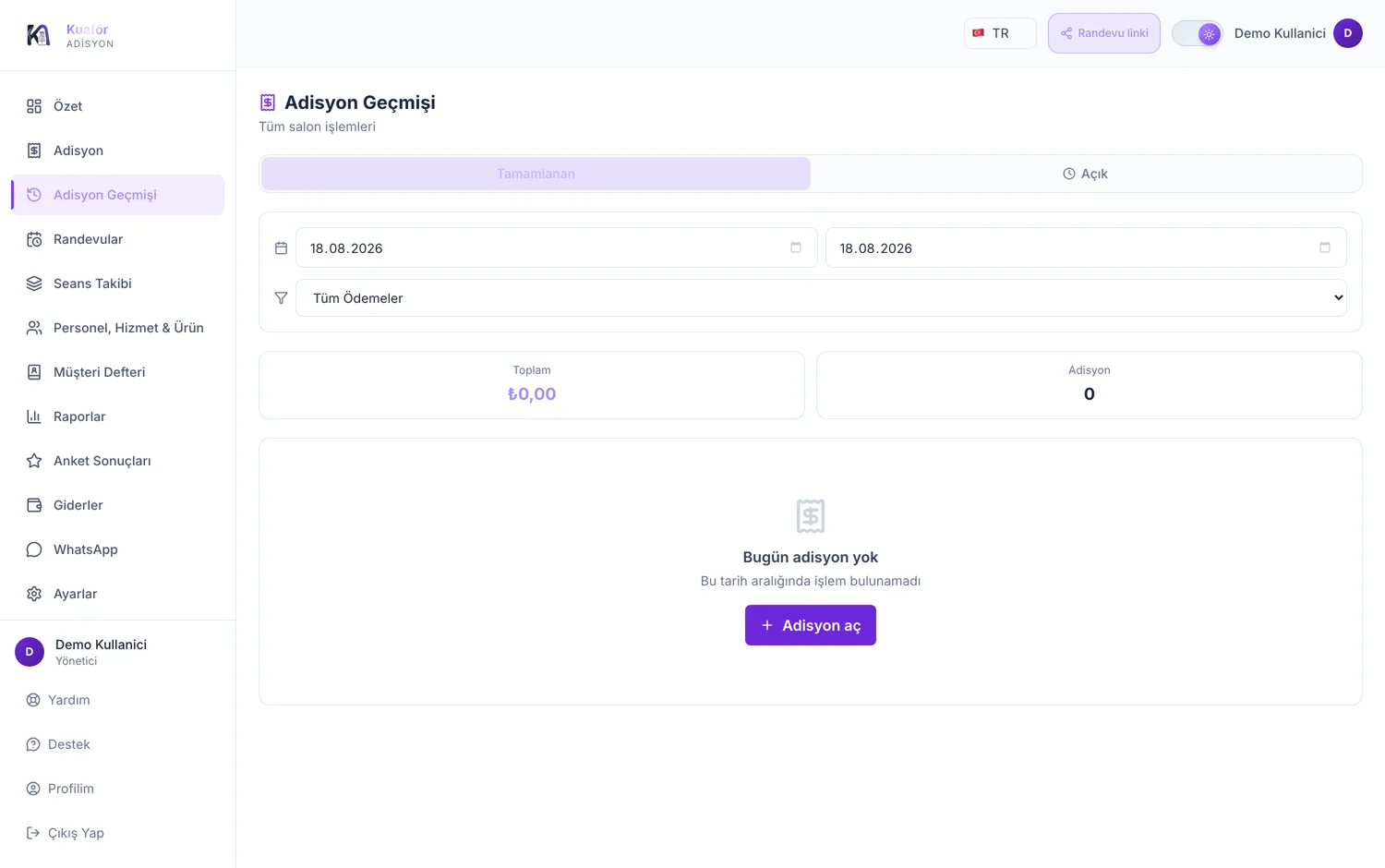
Kuaför Adisyon'da müşteri kartı otomatik oluşur: her adisyonda geçmiş hizmet, tercih ve toplam harcama kendiliğinden işlenir, personel kendi telefonundan erişebilir, sadakat puanı otomatik hesaplanır. Detaylar için müşteri sadakati ve dijital müşteri defteri yazılarına bakabilirsiniz.
Sık Sorulan Sorular
Excel'de müşteri takip tablosu tek sayfada mı olmalı, birden fazla sayfada mı?
İki sayfa önerilir: bir "Müşteriler" sayfası (kimlik bilgisi, tercihler) ve bir "İşlemler" sayfası (her ziyaretin tarihi, hizmeti, tutarı). Tek sayfada birleştirmek, aynı müşterinin bilgilerini her ziyarette tekrar yazmanızı gerektirir ve hata riskini artırır.
DÜŞEYARA formülü müşteri bulamıyorsa ne yapmalıyım?
En sık neden, arama yapılan sütunun (genelde müşteri numarası ya da telefon) iki sayfada farklı biçimde girilmesidir — biri metin, diğeri sayı. Her iki sayfada da aynı formatta olduğundan emin olun.
Excel'de müşteri verisini KVKK'ya uygun tutuyor muyum?
Dosya e-postayla dolaşıyorsa, şifresiz bir bulut linkiyle paylaşılıyorsa ya da eski bir bilgisayarda siliniyorsa KVKK açısından risk oluşturur. En azından dosyayı şifreli açmaya zorlayın (Dosya > Bilgi > Çalışma Kitabını Koru) ve paylaşım listesini sınırlı tutun.
Doğum günü hatırlatıcısı formülü her açılışta otomatik mi çalışır?
Evet, koşullu biçimlendirme dosyayı her açtığınızda güncel tarihe göre yeniden hesaplanır. Ama dosyayı o gün açmazsanız hatırlatmayı görmezsiniz — otomatik bildirim göndermez, sadece görsel işaretler.
Müşteri sayısı kaçtan sonra Excel yetersiz kalır?
Kesin bir eşik yoktur ama pratikte 200-300 aktif müşteriden sonra arama/filtreleme yavaşlar, formül hataları artar ve birden fazla kişinin aynı anda güncel veriye ihtiyaç duyması sorun çıkarmaya başlar.
İlgili Makaleler
Müşteri kartını Excel yerine otomatik oluştursun
Kuaför Adisyon'da her adisyonla müşteri geçmişi kendiliğinden işlenir. Kurulum 5 dakika, kredi kartı gerekmez.
Ayrıca Bakın
Sektörünüze özel çözümleri incelemek isterseniz güzellik salonu yönetim programı sayfamıza göz atabilirsiniz.