Adisyon Örneği Excel ve Adisyon Hesaplama Rehberi
"Adisyon örneği excel" arayanların çoğu, kağıt fişten Excel'e geçerken hangi sütunları tutması gerektiğini bilmiyor. Bu yazıda tek bir adisyon satırının nasıl kurulacağını, fiyatın otomatik nasıl çekileceğini ve gün sonunda kasanın nasıl doğrulanacağını gösteriyoruz.
İçindekiler
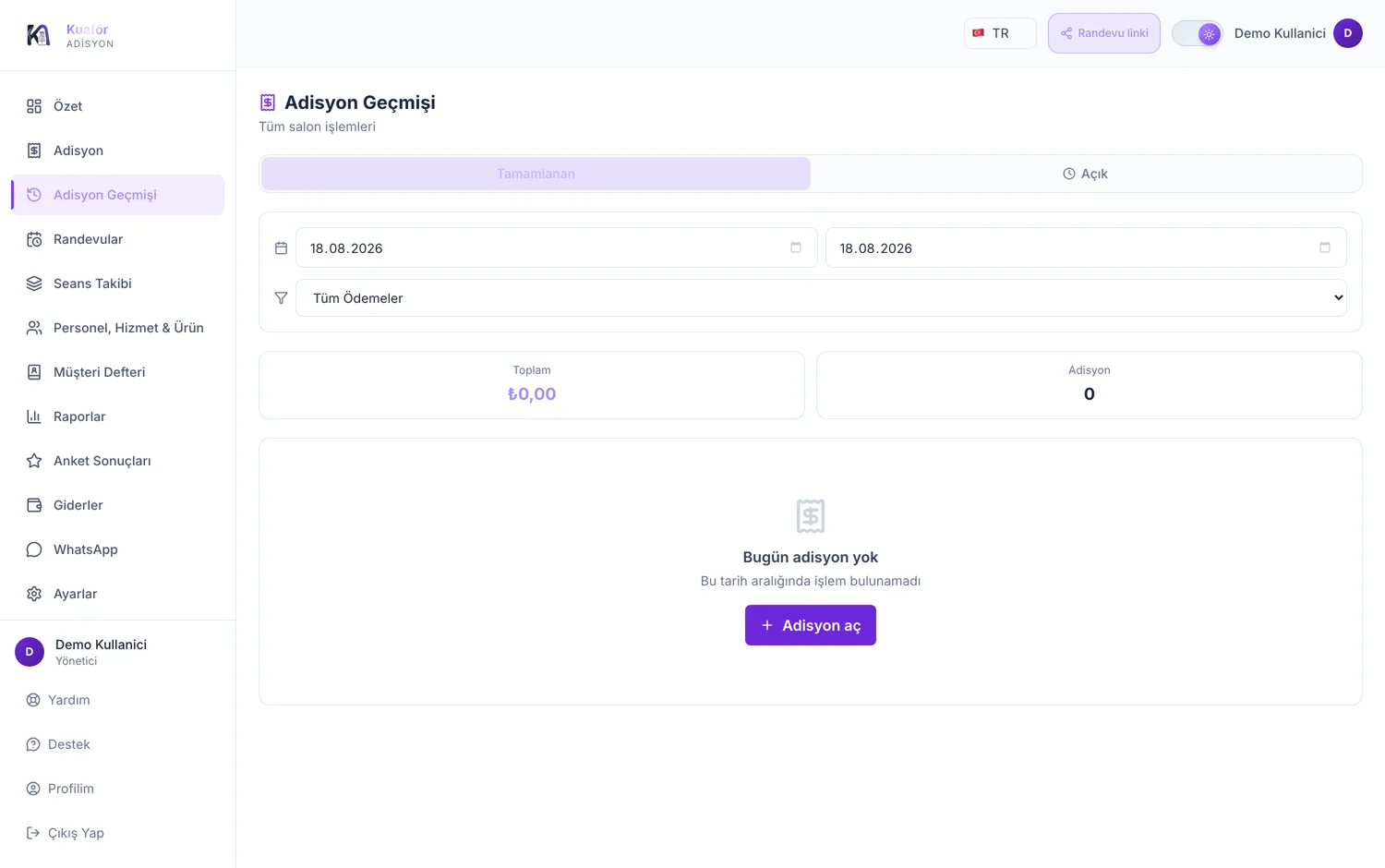
Adisyon, bir salonda yapılan hizmetin ya da satılan ürünün — kime, ne kadara, hangi ödeme yöntemiyle satıldığının kaydıdır. Kavramın kendisi hakkında daha kapsamlı bilgi için kuaför adisyon programı nedir? yazısına bakabilirsiniz. Bu yazıda doğrudan Excel'de bir adisyon tablosunu nasıl kuracağınıza odaklanıyoruz.
Tek Adisyon Satırının Sütun Yapısı
Kağıt adisyon fişinde bir başlık (müşteri, tarih) ve altında birkaç kalem hizmet olur. Excel'de bunu birebir taşımak yerine, her kalemi ayrı bir satıra yazıp Adisyon No ile gruplamak çok daha işlevseldir:
| Sütun | Örnek Değer | Açıklama |
|---|---|---|
| Adisyon No | 1042 | Aynı adisyona ait tüm kalemlerde aynı numara tekrarlanır |
| Tarih | 17.08.2026 | Gün sonu ve aylık raporlama bu sütuna dayanır |
| Müşteri | Merve Aydın | Serbest metin ya da müşteri numarası |
| Personel | Burak | Prim hesabında da kullanılır |
| Hizmet/Ürün | Fön | Açılır liste, fiyat listesiyle eşleşir |
| Adet | 1 | Ürün satışlarında 1'den fazla olabilir |
| Birim Fiyat | 250 | DÜŞEYARA ile fiyat listesinden otomatik çekilebilir |
| İndirim | 0 | Yoksa 0 yazılır, boş bırakılmaz |
| Ödeme Yöntemi | Kart | Açılır liste: Nakit / Kart / Havale |
| Tutar | 250 | Formülle hesaplanır: Adet × Birim Fiyat − İndirim |
Aynı Adisyona Birden Fazla Kalem Eklemek
Bir müşteri aynı ziyarette hem saç kesimi hem bakım ürünü alırsa, bunu tek satıra "Kesim + Ürün" diye yazmak cazip görünür ama raporlamayı öldürür — "bu ay en çok satan hizmet hangisi?" sorusuna artık cevap veremezsiniz. Bunun yerine iki satır açın, ikisine de aynı Adisyon No'yu (1042) yazın:
| Adisyon No | Hizmet/Ürün | Tutar |
|---|---|---|
| 1042 | Saç Kesimi | 300 |
| 1042 | Bakım Kremi | 180 |
Adisyonun toplam tutarını görmek istediğinizde ise ayrı bir formül gerekir — bunu birazdan ETOPLA ile göstereceğiz. Bu yapı, kağıt fişteki "tek fiş, birden fazla kalem" mantığını Excel'in satır bazlı doğasına doğru şekilde taşır.
Hizmet/Ürün ve Ödeme Yöntemi sütunlarını serbest metin yerine açılır liste yapmak, "Fön" ile "fön" gibi yazım farklarının raporlamayı bölmesini önler. Kaynağı doğrudan Veri Doğrulama kutusuna yazmak yerine ayrı bir "Listeler" sayfası açıp hizmet/ürün adlarını A sütununa, ödeme yöntemlerini ("Nakit", "Kart", "Havale") B sütununa yazın; Veri Doğrulama > Liste kaynağına =Listeler!$A$2:$A$40 gibi bir aralık gösterin. Yeni bir hizmet eklediğinizde tek satır yazmanız yeterli olur, açılır listeyi kullanan yüzlerce adisyon satırını tek tek güncellemenize gerek kalmaz.
DÜŞEYARA ile Hizmet Fiyat Listesinden Otomatik Fiyat Çekme
Fiyatları her adisyonda elle yazmak yerine, ayrı bir "Fiyat Listesi" sayfasında hizmet/ürün adı ve güncel fiyatını tutup Birim Fiyat sütununa şu formülü yazabilirsiniz:
(E sütununun Hizmet/Ürün olduğunu varsayıyoruz.) Fiyat listesinde bir zam yaptığınızda tek satırı güncellersiniz, geçmiş adisyonlar formülle değil o günkü sabit değerle kaydedildiği için geriye dönük etkilenmez — bunu sağlamak için formülün sonucunu her adisyon kapandığında "Değer Olarak Yapıştır" ile sabitlemeniz önemlidir, aksi halde eski adisyonların tutarı da yeni fiyata göre değişir.
Formülün dört argümanını tek tek açalım: 1. argüman (E2) aranacak hizmet/ürün adı; 2. argüman (FiyatListesi!$A:$B) fiyat listesinin tutulduğu aralık; 3. argüman (2) sonucu bu aralığın 2. sütunundan (fiyat) getirir; 4. argüman (YANLIŞ) tam eşleşme ister. Bu son argüman en sık atlanan argümandır — boş bırakılır ya da DOĞRU yazılırsa Excel yaklaşık eşleşme arar. Fiyat listesi "Fön" ve "Föne Hazırlık" gibi birbirine yakın iki satır içeriyorsa, YANLIŞ olmadan hangi fiyatın geleceği listenin sırasına bağlı hale gelir — müşteriye yanlış fiyat kesilir ve hata mesajı çıkmaz, bu da fark edilmesini zorlaştırır.
Tutar sütunu ise Adet, Birim Fiyat ve İndirim'i birleştirir:
Adisyon Hesaplama Nasıl Yapılır? Adım Adım Örnek
Adisyon hesaplama dört adımdır: önce her kalemin satır tutarı, sonra adisyon toplamı, ardından ödeme yöntemine göre kasaya ve bankaya geçen tutar, en son personelin primi. Aşağıdaki örnekte bir müşteri saç kesimi ve fön yaptırıyor, bir de şampuan alıyor; saç kesiminde 50₺ indirim var ve ödemenin bir kısmı kartla yapılıyor.
| Adım | Hesap | Sonuç |
|---|---|---|
| 1. Satır tutarı | Saç kesimi: 1 × 350₺ − 50₺ indirim | 300₺ |
| Fön: 1 × 180₺ | 180₺ | |
| Şampuan (ürün): 1 × 220₺ | 220₺ | |
| 2. Adisyon toplamı | 300₺ + 180₺ + 220₺ | 700₺ |
| 3. Ödeme ayrımı | 400₺ nakit + 300₺ kart; kartta %2 POS komisyonu = 6₺ | Kasaya 400₺, bankaya 294₺ net |
| 4. Personel primi | Hizmet tutarı 480₺ × %30 prim oranı | 144₺ |
Excel'de bunun karşılığı tek formüldür: Adet F sütununda, Birim Fiyat G'de, İndirim H'de ise Tutar sütununa =F2*G2-H2 yazıp aşağı çekersiniz. İndirim yüzde olarak veriliyorsa =F2*G2*(1-H2) kullanın; H sütununa %10 yazmak yeterlidir.
En sık yapılan iki hata: prim oranını ürün satışına da uygulamak (çoğu salonda ürün primi ayrı ya da hiç yoktur) ve kart komisyonunu adisyon tutarından düşüp müşteriye farklı toplam söylemek. Müşterinin ödediği her zaman brüt tutardır; komisyon salonun gideridir. Bu hesapların tamamını otomatik yapan bir salon adisyon programı kullandığınızda satır tutarı, kasa ayrımı ve prim kendiliğinden çıkar.
Adisyonun Toplam Tutarını ETOPLA ile Görmek
Yukarıdaki 1042 numaralı adisyonda iki kalem (300₺ + 180₺) var; müşteriye söyleyeceğiniz toplam 480₺'yi elle toplamak yerine ETOPLA ile otomatik alabilirsiniz. Adisyon No A sütununda, Tutar J sütununda ise:
Bu formülü her adisyonun son satırının yanına, o adisyonun numarasına göre yazarsanız, tabloyu terk etmeden "bu müşteriden ne kadar tahsil edilecek" sorusunun cevabını anında görürsünüz. Sabit "1042" yerine hücre referansı (ör. A2) kullanmak, formülü kopyalayıp diğer adisyonlara da uygulamanızı kolaylaştırır.
Gün Sonu Kasa Özeti: ETOPLASA ile Ödeme Yöntemi Ayrımı
Gün sonunda kasadaki nakit, POS makbuzu ve banka hesabı ile Excel'deki toplamların uyuşup uyuşmadığını kontrol etmek için, Ödeme Yöntemi ve Tutar sütunlarını kullanan üç ayrı ETOPLASA formülü kurun:
(J sütunu Tutar, I sütunu Ödeme Yöntemi, B sütunu Tarih.) Aynı formülü "Kart" ve "Havale" için tekrarlayarak üç ayrı hücrede günün nakit, kart ve havale toplamını görürsünüz. Kasadaki fiziksel nakit bu formülün sonucundan farklıysa, aradaki fark genelde ya girilmemiş bir adisyondan ya da yanlış ödeme yöntemi seçilmiş bir satırdan kaynaklanır — Ödeme Yöntemi sütununu filtreleyip "Nakit" seçtiğinizde hatalı satırı tek tek arayabilirsiniz.
Nakit
Kart / POS
Havale / IBAN
Gün Sonu Kasa Mutabakatı: Excel Tutmuyorsa Nereye Bakılır?
ETOPLASA formülü size bir toplam verir ama o toplam gerçek kasayla tutmuyorsa formülün kendisi neyin yanlış olduğunu söylemez — sırayla bakmanız gereken üç yer vardır:
İade/iptal satırları da mutabakatı bozan sık bir kaynaktır: bir müşteri ürünü iade ettiğinde bu işlemi yeni bir satıra negatif tutarla ("-180") ve Durum sütununda "İade" olarak girmeniz, hem gün sonu toplamının doğru düşmesini hem de kaç adet iade olduğunun raporlanabilmesini sağlar. İade satırını orijinal satırı silerek "düzeltmek" geçmişi bozar ve adisyon numarası sırasını kırar.
Sık Yapılan Hata: Tarihin Metin Olarak Kaydedilmesi
Gün sonu formülündeki ";$B:$B;BUGÜN()" koşulu, B sütununun gerçek Excel tarih biçiminde olmasına bağlıdır. Tarihi başka bir kasa programından ya da e-postadan kopyalayıp yapıştırdığınızda hücre bazen sessizce metne dönüşür — görünüşte "17.08.2026" yazsa da Excel bunu artık bir tarih olarak tanımaz. Bu durumda ETOPLASA hata vermez, sadece o günün toplamını sıfır gösterir; kasa tutmuyor gibi görünür ama aslında sorun formülün tarihi tanıyamamasıdır.
Hızlı kontrol için boş bir hücreye =BUGÜN()-B2 yazın: sonuç bir sayıysa tarih gerçektir, #DEĞER! hatası veriyorsa metne dönüşmüştür. Toplu düzeltme için sütunu seçip Veri > Metni Sütunlara Dönüştür > Son > Tarih adımını uygulayın.
Adisyon Numarasını Otomatik ve Sıralı Vermek
Adisyon No'yu elle yazmak, iki adisyona aynı numarayı vermenize ya da bir numarayı atlamanıza yol açabilir. Yeni bir adisyon başlarken (yani yeni bir Müşteri hücresi doldurulduğunda) bir önceki adisyon numarasına 1 ekleyen basit bir kural kurabilirsiniz:
(A sütunu Adisyon No, C sütunu Müşteri.) Bu formül, aynı müşteri adı bir önceki satırla aynıysa (yani aynı adisyonun ikinci kalemiyseniz) numarayı tekrarlar; farklıysa bir artırır. Küçük bir detay gibi görünse de, adisyon numarası tutarsız olduğunda gün sonu raporlarında "kaç adisyon kesildi" sorusunun cevabı da güvenilmez hale gelir.
İptal ve İade Edilen Adisyonları İşaretlemek
Bir müşteri hizmeti iptal ettirdiğinde ya da ürünü iade ettiğinde, satırı silmek yerine ayrı bir "Durum" sütunu (Tamamlandı / İptal / İade) eklemek daha doğrudur. Silme işlemi, o adisyon numarasının neden eksik göründüğünü ileride açıklanamaz hale getirir; sütunla işaretlemek ise geçmişi bozmadan kayıt bırakır. Kasa özetindeki ETOPLASA formüllerine bu sütunu da koşul olarak eklemeniz gerekir:
(K sütununun Durum olduğunu varsayıyoruz.) Bu ek koşul, iptal/iade edilmiş satırların gün sonu kasa toplamına sızmasını engeller — sızarsa kasadaki gerçek nakit ile Excel'in gösterdiği toplam arasında açıklanamayan bir fark oluşur.
Yıl Değişince ve Dosya Büyüyünce Ne Olur?
Yoğun bir salonda adisyon tablosu bir yılda binlerce satıra ulaşır ve ETOPLA/ETOPLASA formülleri belirgin şekilde yavaşlar. Pratikte önerilen yol, her takvim yılı için ayrı bir sayfa açmak ("Adisyonlar 2026", "Adisyonlar 2027") ve FiyatListesi/Listeler sayfalarını ortak, sabit referans olarak kullanmaya devam etmektir. Geçmiş yılın sayfasını silmeyin — "geçen yıl bu ayki ciro neydi?" sorusuna cevap vermek için ihtiyaç duyarsınız; sadece salt-okunur bırakıp yeni girişleri yeni yılın sayfasına yapın.
Görsel düzen uğruna hücre birleştirmek — örneğin aynı adisyona ait kalemlerde Adisyon No veya Müşteri sütununu birleştirmek — sıralama ve filtreyi bozar. Excel, birleştirilmiş bir hücrenin değerini yalnızca ilk hücresinde tutar; altındaki satırlar o sütun için boş görünür. Tabloyu tarihe ya da ödeme yöntemine göre sıraladığınızda bu boş görünen satırlar adisyonlarından kopar ve gün sonu toplamı yanlış çıkar. Kural nettir: birleştirme yalnızca başlık satırında kullanılır, veri satırlarında asla.
Excel Adisyonun Pratikte Kırıldığı Yer
Kuaför Adisyon'da adisyon kesme, hizmet ekleme ve tahsilat tek ekranda birleşir; nakit/kart/havale ayrımı ve gün sonu kasa otomatik çıkar, personel kendi tahsilatını kendi rolüyle görür. Kasa tarafının detayı için kuaför kasa programı yazısına bakabilirsiniz.
Sık Sorulan Sorular
Adisyon hesaplama nasıl yapılır?
Her kalem için Adet × Birim Fiyat − İndirim ile satır tutarı bulunur; aynı adisyon numarasındaki satır tutarları toplanınca müşteriden alınacak tutar çıkar. Kartla ödenen kısımdan POS komisyonu düşülerek bankaya geçen net, personelin payı da satır tutarı × prim oranı ile hesaplanır.
Excel'de adisyon örneği hazırlarken kaç sütun yeterli?
Asgari 10 sütun gerekir: adisyon no, tarih, müşteri, personel, hizmet/ürün, adet, birim fiyat, indirim, ödeme yöntemi, tutar. Daha azı gün sonu kasa uyuşturmasını zorlaştırır.
Bir adisyona birden fazla hizmet eklemek istiyorum, tek satıra mı yazmalıyım?
Hayır — her hizmeti ayrı satıra yazıp aynı Adisyon No'yu tekrarlamak, hem toplamı formülle almanızı hem de hangi hizmetin ne kadar sattığını raporlamanızı kolaylaştırır. Tek satıra sıkıştırmak bu iki şeyi de imkansız hale getirir.
DÜŞEYARA ile fiyat çekmek yerine elle yazsam olmaz mı?
Olur ama fiyat değiştiğinde geçmiş kayıtları etkilemeden sadece yeni satışları güncellemeniz gerekir; DÜŞEYARA kullanmak fiyat listesini tek yerden yönetmenizi sağlar, elle giriş ise her satırı tek tek değiştirmenizi gerektirir.
Gün sonu kasa özetini Excel'de nasıl doğrularım?
ETOPLASA ile nakit, kart ve havale tutarlarını ödeme yöntemine göre ayrı ayrı topladıktan sonra bu üç toplamı fiziksel kasadaki nakit ve POS cihazındaki gün sonu raporuyla karşılaştırırsınız. Tutmuyorsa büyük ihtimalle bir adisyon eksik ya da yanlış ödeme yöntemiyle girilmiştir.
Adisyon numarası her ay 1'den mi başlamalı?
Tercihe bağlıdır. Sürekli artan tek bir numara (hiç sıfırlanmayan) geçmiş adisyonlara referans vermeyi kolaylaştırır; aylık sıfırlanan numara ise raporlamada "bu ay kaç adisyon kesildi" sorusunu görsel olarak daha okunur kılar.
İlgili Makaleler
Adisyonu Excel yerine tek ekranda kesin
Kuaför Adisyon'da hizmet ekleme, tahsilat ve gün sonu kasa tek yerde birleşir. Kurulum 5 dakika, kredi kartı gerekmez.
Ayrıca Bakın
Sektörünüze özel çözümleri incelemek isterseniz kuaför ve berber programı sayfamıza göz atabilirsiniz.